- خیابان جمهوری، نرسیده به پل حافظ کوچه یغما، کوچه ارشاد، بن بست دوم پلاک ۱/۱ واحد۲
- ۰۹۳۵۳۳۵۹۳۰۵
- خیابان جمهوری، نرسیده به پل حافظ کوچه یغما، کوچه ارشاد، بن بست دوم پلاک ۱/۱ واحد۲
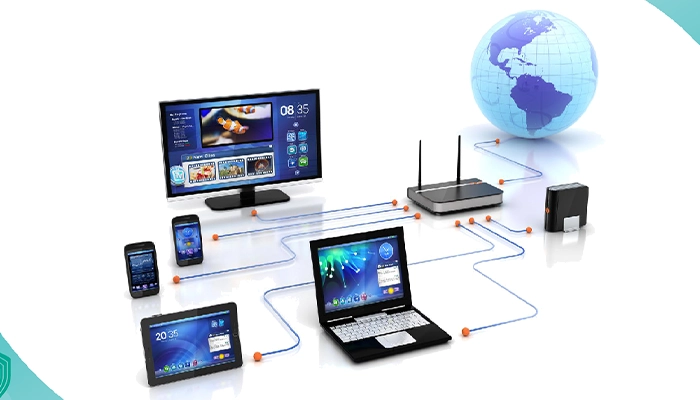
برای ما در دنیای دیجیتال انتقال سریع داده بین دستگاه ها به یک نیاز روزمره تبدیل شده است. اتصال دو کامپیوتر با کابل شبکه در ویندوز 7، یکی از مطمئن ترین روش ها برای این کار محسوب می شود. این روش نیازی به اینترنت یا تجهیزات گران قیمت ندارد و بسیار کاربردی است. در این مقاله از مجموعه سیگنال ارتباط، قدم به قدم با نحوه برقراری این ارتباط آشنا خواهید شد.
بیشتر بخوانید
هدف اصلی از اتصال دو کامپیوتر با کابل شبکه در ویندوز 7، جابه جایی سریع فایل ها بدون نیاز به اینترنت یا حافظه جانبی است. با این کار، می توانید فیلم، عکس یا اسناد حجیم را در کوتاه ترین زمان بین دو دستگاه منتقل کنید. این روش به ویژه وقتی اینترنت دردسترس نیست یا سرعت انتقال از طریق فلش مموری کم است، بسیار کارگشا خواهد بود. در واقع، این کار مثل یک جاده اختصاصی عمل می کند که اطلاعات مستقیماً از یک کامپیوتر به دیگری می رود.
از طرفی، اتصال دو کامپیوتر با کابل شبکه در ویندوز 7 برای اشتراک گذاری منابعی مثل پرینتر یا اینترنت نیز کاربرد دارد. فرض کنید یک پرینتر به کامپیوتر اول وصل است؛ با برقراری این اتصال، کامپیوتر دوم هم می تواند بدون جابه جایی از آن استفاده کند. همچنین در محیط های کوچک مثل خونه یا دفتر کار، این روش به صرفه جویی در هزینه ها کمک می کند. به عبارتی، این کار، دو دستگاه را به یک تیم کوچک و همکار تبدیل می سازد.
برای اتصال دو کامپیوتر با کابل شبکه در ویندوز 7 ما نیاز به یک سری تجهیزات و وسایل داریم، که به شرح زیرند؛
برای برقراری اتصال دو کامپیوتر، قدم اول اطمینان از داشتن پورت اترنت روی هر دو دستگاه است. این پورت، شکلی شبیه به تلفن ثابت دارد، اما کمی بزرگ تر است. اگر کامپیوتر شما این پورت را ندارد، باید از یک کارت شبکه مجزا استفاده کنید.
دومین نیاز برای اتصال دو کامپیوتر با کابل شبکه در ویندوز 7، یک کابل شبکه باکیفیت مثل Cat5e یا Cat6 است. این کابل مانند رگ اطلاعات عمل می کند و داده را بین دو دستگاه جابه جا می سازد. طول کابل را متناسب با فاصله دو کامپیوتر انتخاب کنید تا به راحتی به هم برسند.
اگر برای اتصال دو کامپیوتر با کابل شبکه از روتر یا سوئیچ استفاده نمی کنید، به کابل کراساوور نیاز دارید. این کابل، پایه های فرستنده و گیرنده را در دو سرش عوض کرده تا دستگاه ها همدیگر را بشناسند. خوشبختانه بسیاری از کارت های جدید، خودشان این تفاوت را تشخیص می دهند.
سومین شرط برای اتصال دو کامپیوتر با کابل شبکه در ویندوز 7، نصب همین سیستم عامل روی هر دو دستگاه است. مطمئن شوید که هر دو ویندوز، سالم و بدون مشکل اجرا می شوند. همچنین تنظیمات شبکه در آن ها باید به درستی فعال باشد تا اتصال برقرار شود.
برای اتصال دو کامپیوتر باید گزینه اشتراک گذاری فایل و پرینتر را در هر دو دستگاه روشن کنید. این تنظیمات در کنترل پنل و بخش شبکه و مرکز اشتراک گذاری قرار دارد. با فعال کردن این گزینه، امکان دیدن و کپی کردن فایل ها بین دو کامپیوتر فراهم می شود.
آخرین گام برای اتصال دو کامپیوتر با کابل شبکه در ویندوز 7، دادن یک آدرس IP دستی و ثابت به هر دستگاه است. مثلاً به یکی عدد 192.168.1.1 و به دیگری 192.168.1.2 بدهید. این کار باعث می شود دو کامپیوتر بدون سردرگمی، همدیگر را پیدا کرده و ارتباط پایداری برقرار کنند.
در طی اتصال دو کامپیوتر با کابل شبکه در ویندوز 7 یک سری مراحل یکی پس از دیگری طی خواهند شد، که به شرح زیر هستند؛
اولین کار برای انجام اتصال دو سیستم با ویندوز سون گرفتن کابل و وصل کردن آن به پورت Ethernet هر دو دستگاه است. این پورت شبیه به جای سیم تلفن است، اما بزرگ تر به نظر می رسد. حواستان باشد که دو سر کابل را محکم در جای خود فشار دهید تا اتصال برقرار شود. اگر چراغ کوچکی کنار پورت روشن شد، یعنی کابل به درستی وصل شده است. پس از این کار، ویندوز باید صدای اتصال را به شما اطلاع دهد.
برای ادامه اتصال دو کامپیوتر با کابل شبکه در ویندوز 7، باید از منوی Start وارد Control Panel شوید. در آن جا گزینه ای به نام Network and Sharing Center را پیدا کرده و روی آن کلیک کنید. این بخش، مرکز مدیریت تمام ارتباطات شبکه در ویندوز شماست. با ورود به این قسمت، شما به تنظیمات اصلی برای برقراری ارتباط دسترسی پیدا می کنید. این صفحه، همه اطلاعات مربوط به اتصال فعلی را به شما نشان می دهد.
حالا نوبت به انتخاب گزینه Set up a new connection or network در همان صفحه می رسد تا اتصال دو کامپیوتر با کابل شبکه در ویندوز 7 را ادامه دهید. با کلیک روی این گزینه، پنجره ای باز می شود که چند روش مختلف برای راه اندازی شبکه به شما پیشنهاد می دهد. در بین گزینه ها، باید مورد Set up a new network را انتخاب کنید. سپس دستورالعمل هایی که روی صفحه ظاهر می شود را به دقت دنبال کنید. ویندوز در این مرحله سعی می کند به طور خودکار تنظیمات اولیه را انجام دهد.
در ایناین کار به کاهش دیر روشن شدن موتور دیزل در هوای سرد کمک کرده و فشار کمتری در لحظه استارت به موتور وارد می کند. مرحله از اتصال دو کامپیوتر با کابل شبکه در ویندوز 7، باید به بخش Change adapter settings بروید که در سمت چپ پنجره Network and Sharing Center قرار دارد. با کلیک روی آن، لیستی از اتصالات شبکه موجود را مشاهده خواهید کرد که شامل اتصال Ethernet شما نیز می شود. روی این اتصال کلیک راست کرده و گزینه Properties را انتخاب کنید تا وارد تنظیمات تخصصی شوید. اینجا جایی است که می توانید نحوه عملکرد کارت شبکه را تغییر دهید. انجام این کار، شما را برای تنظیم دستی آدرس ها آماده می کند.
یکی از مهم ترین بخش های اتصال دو کامپیوتر با کابل شبکه در ویندوز 7، انتخاب Internet Protocol Version 4 (TCP/IPv4) از لیست موارد موجود در پنجره Properties است. روی این گزینه کلیک کرده و سپس دکمه Properties را فشار دهید تا پنجره جدیدی برای تنظیم آدرس ها باز شود. این پروتکل، زبان مشترکی است که دو کامپیوتر برای صحبت کردن با یکدیگر از آن استفاده می کنند. بدون تنظیم درست این قسمت، ارتباط بین دو دستگاه برقرار نخواهد شد. پس دقت کنید که این مرحله را به درستی انجام دهید.
برای تکمیل اتصال دو کامپیوتر با کابل شبکه در ویندوز 7، باید گزینه Use the following IP address را در همان پنجره انتخاب کنید. سپس برای کامپیوتر اول، عدد 192.168.1.1 و برای دومی، عدد 192.168.1.2 را به عنوان آدرس IP وارد کنید. در بخش Subnet mask هم باید عدد 255.255.255.0 را در هر دو دستگاه تایپ کنید تا کامپیوترها در یک محدوده قرار گیرند. اگر از روتر استفاده می کنید، آدرس آن را هم در قسمت Default gateway بنویسید. در نهایت، روی دکمه OK کلیک کنید تا همه تغییرات ذخیره شود و شبکه آماده به کار گردد.
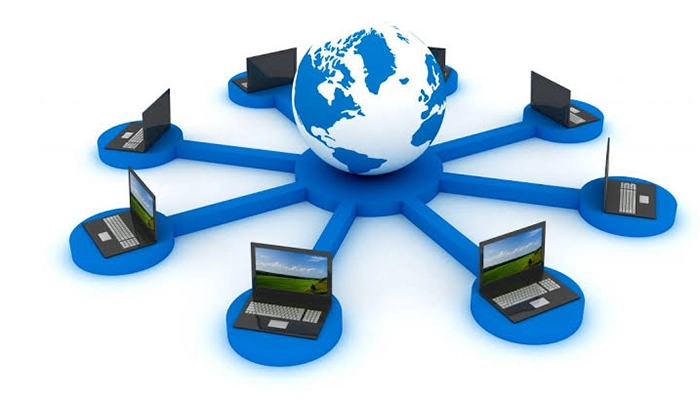
وقتی که اتصال دو کامپیوتر با کابل شبکه در ویندوز 7 انجام شد، کار ما هنوز تمام نشده است. باید اقدامات دیگری نیز انجام دهیم؛
هدف از این کار، دسترسی به تنظیمات آن فایل یا پوشه است تا بتوانید اجازه اشتراک گذاری را فعال کنید. در غیر این صورت، ویندوز متوجه نمی شود که شما قصد به اشتراک گذاری آن را دارید.
تنظیمات اصلی اشتراک گذاری در برگه Sharing قرار دارد و با کلیک روی Advanced Sharing می توانید سطح دسترسی را دقیقاً مطابق نیاز خود تنظیم کنید.
با فعال کردن این تیک، به ویندوز اعلام می کنید که این پوشه باید در شبکه قابل مشاهده باشد. اگر این تیک را نزنید، هیچ دستگاهی به آن دسترسی پیدا نمی کند. پس از اتصال دو کامپیوتر با کابل شبکه در ویندوز 7 حتما این کار را انجام دهید.
انتخاب گزینه Everyone به تمام کاربران شبکه اجازه دیدن پوشه را می دهد. این کار باعث می شود کامپیوتر دوم بدون هیچ مانعی بتواند فایل های شما را ببیند.
با انتخاب Full Control، به کامپیوتر دوم اجازه می دهید که فایل ها را نه تنها ببیند، بلکه آن ها را ویرایش، کپی یا حتی حذف کند. این گزینه برای انتقال بی دردسر فایل ها ضروری است.
برای مشاهده پوشه های به اشتراک گذاشته شده، باید از File Explorer وارد بخش شبکه شوید. این کار مثل باز کردن یک در به سوی شبکه محلی است.
با کلیک روی Network، لیست تمام دستگاه های متصل به شبکه نمایش داده می شود. در این لیست است که باید نام کامپیوتر اول را پیدا کنید.
دقت در انتخاب نام کامپیوتر صحیح بسیار مهم است، زیرا اشتباه گرفتن نام، شما را به پوشه های اشتباه یا دستگاه دیگری هدایت می کند.
با دابل کلیک، وارد پوشه مورد نظر می شوید و محتوای آن را دقیقاً مثل یک پوشه معمولی روی کامپیوتر خودتان مشاهده می کنید. انجام این کار را پس اتصال دو کامپیوتر با کابل شبکه در ویندوز 7 فراموش نکنید.
این مرحله، هدف اصلی اتصال را محقق می سازد؛ یعنی انتقال اطلاعات از یک کامپیوتر به کامپیوتر دیگر. با کپی کردن فایل ها، فرآیند انتقال داده با موفقیت کامل می شود.
اتصال دو کامپیوتر با کابل شبکه در ویندوز 7 روشی ساده، کم هزینه و مطمئن برای انتقال فایل محسوب می شود. با دنبال کردن مراحل گفته شده، به راحتی می توانید شبکه محلی خود را راه اندازی کنید. این اتصال، اشتراک گذاری منابع را بدون نیاز به اینترنت ممکن می سازد. در نهایت، کمی دقت در تنظیمات، شما را به هدف می رساند و ارتباط پایداری ایجاد می کند.